
Primii pași
Parcurge acești pași pentru a configura Delphi de la zero. Apasă pe orice pas pentru detalii.Înregistrare și autentificare
Creează contul, autentifică-te și accesează platforma..delphiapp.io. Adresa completă este trimisă pe emailul înregistrat.subdomeniu.delphiapp.io (ex: clinica-med.delphiapp.io).numeClinica.delphiapp.io. Adresa exactă a fost trimisă prin e-mail la înregistrare.Servicii și Programări
Adaugă servicii, gestionează programările și acceptă rezervări online.
• Dacă serviciul este acoperit de asigurare, activează „Serviciu cu asigurare”.
• Dacă vrei ca pacienții să se poată programa online, bifează „Serviciu disponibil pentru programări online”.


Vizibilitate online
Linkuri de programare pentru clinică și medici, cod QR personalizat.Delphi generează automat linkuri de programare online pe care le poți distribui pacienților prin orice canal — fără nicio configurare tehnică. Există două tipuri de linkuri:
Odată obținut linkul, îl poți distribui direct sau genera un cod QR pentru materiale tipărite.
Citește articolul „Cum obții prima programare online cu Delphi” →


Odată obținut linkul de programare (al clinicii sau al unui medic), îl poți distribui prin mai multe canale:
Fiecare medic poate avea propria carte de vizită cu cod QR care duce direct la pagina sa de programări online.
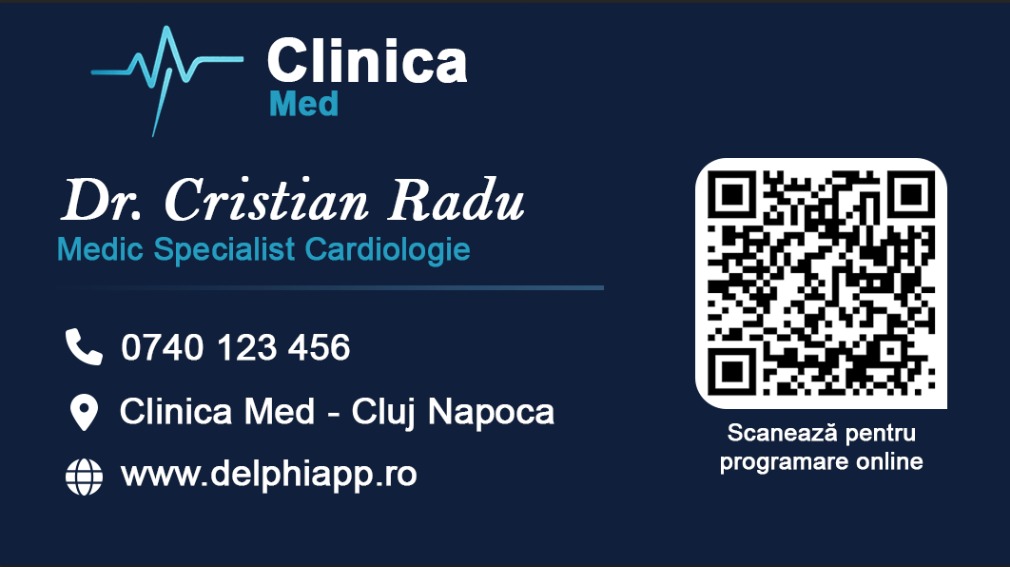
Lipește mai jos linkul de programare (al clinicii sau al unui medic) și generează instant un cod QR gata de tipărit — pentru recepție, avizier sau alte materiale promoționale.
Pacienți și Documente
Înregistrează pacienți, gestionează fișele și adaugă scrisori medicale.
Pacienții adăugați doar cu nume și telefon — inclusiv cei din programările online — sunt marcați cu „N”. Pentru înregistrarea completă, adaugă CNP-ul sau un număr unic aleatoriu.
După înregistrare, poți adăuga scrisori medicale, vedea istoricul programărilor și înregistra plăți.

Dacă nu dorești să completezi CNP-ul, poți folosi în locul acestuia un număr unic aleatoriu.
Opțiunea 1: Din Programări

Opțiunea 2: Din lista de pacienți

Echipă
Invită membri, setează servicii, program de lucru și concedii.
office@clinica.ro
office+dr-popescu@clinica.ro


Încasări
Înregistrează plățile asociate programărilor.
Setări
Profilul clinicii, abonament, notificări, permisiuni și asigurări.


Delphi oferă 3 abonamente, cu plată lunară sau anuală (cu 2 luni gratuite la plata anuală):
Probleme frecvente și soluții
Verificări rapide când o funcție nu se comportă cum te aștepți.Verifică în secțiunea „Servicii” dacă serviciul dorit este adăugat și activ și dacă medicul la care vrei să faci programarea este asociat serviciului.
Apoi intră în „Echipă”, apasă butonul de editare din dreptul medicului și verifică „Programul de lucru” și „Zilele libere”.
Dacă serviciul nu are medic asociat, de exemplu analize de laborator, verifică programul de lucru din Servicii → editează serviciul → Programul de lucru.
Dacă vrei să modifici prețul sau durata pentru un anumit medic, intră în Echipă → editează medicul → Servicii atribuite.
Pentru un serviciu fără medic asociat, modificarea se face direct din „Servicii”.
Verifică în „Servicii” dacă medicul este asociat serviciului ales.
Dacă medicul este deja asociat, intră în Echipă → editează medicul → Servicii atribuite și verifică dacă serviciul este activ.
Da. Dacă medicul nu are nevoie să folosească direct platforma, poți folosi o adresă administrată de clinică. Adaugă semnul „+” și numele medicului înainte de „@” în adresa de e-mail a clinicii:
office@clinica.ro
office+dr-popescu@clinica.ro
Verifică în „Servicii” dacă serviciul este activ și disponibil pentru programări online.
Pentru programarea la medic, verifică în „Echipă” dacă serviciul este activ pentru medic și dacă programul acestuia este actualizat.
Pentru un serviciu fără medic, verifică programul din Servicii → editează serviciul → Programul de lucru.
Acceptarea automată este dezactivată.
Poți accepta programarea din Programări → În așteptare sau poți activa acceptarea automată din Setări → Programări online.
Verifică în Setări → Notificări dacă notificarea respectivă este activă și dacă adresa de e-mail sau numărul de telefon sunt corecte.
Pentru notificările prin SMS, verifică și dacă mai ai credite disponibile.
Scrisoarea medicală poate fi adăugată doar unui pacient înregistrat.
Apasă pe numele pacientului din programare, selectează „Înregistrează pacient” și salvează datele.