
Programări fără apeluri telefonice — Ghid pas cu pas | Delphi
Funcționalități Cum funcționează Prețuri Ghid Oferte Blog Intră în cont Încearcă gratuit

Programări fără apeluri telefonice: cum le pui pe pilot automat

Hai să vorbim puțin despre telefonul care sună non-stop la recepție. În următoarele minute îți arăt, pas cu pas, cum îți faci un cont, cum configurezi un serviciu de programare și unde pui link-ul ca să înceapă să lucreze singur pentru tine.

📖 Cuprins
  1. De ce merită să scapi de apelurile telefonice
  2. Pasul 1: Îți faci contul și îți configurezi cabinetul
  3. Pasul 2: Configurezi un serviciu pentru programări online
  4. Pasul 3: Găsești link-ul și înțelegi cum îl folosești
  5. Pasul 4: Transformi link-ul într-un cod QR
  6. Pasul 5: Pui link-ul acolo unde te găsesc pacienții
  7. Ai deja un site sau ai nevoie de unul?
  8. Cărți de vizită cu cod QR

De ce merită să scapi de apelurile telefonice

Hai să fim sinceri o secundă: câte din apelurile de la recepție sunt întrebări complicate, și câte sunt doar „Aș vrea o programare, aveți liber joi?” Cele mai multe intră la categoria a doua. Și totuși, fiecare astfel de apel înseamnă că cineva de la recepție lasă tot ce face, răspunde, deschide agenda, verifică un interval liber și îl notează manual. De câteva ori pe zi nu e nimic. De 30-40 de ori pe zi, e o recepție care nu mai prinde timp să se ocupe de pacienții care sunt deja acolo, în sala de așteptare.

Și mai e o parte pe care poate n-ai pus-o încă cap la cap: ce se întâmplă cu pacientul care te caută pe Google la 22:00, când cabinetul e închis de mult? Dacă nu are cum să se programeze fără să sune a doua zi dimineață — când probabil a uitat sau și-a găsit alt medic — pierzi pacientul ăla fără să afli vreodată că a existat.

Aici intervine o programare online făcută corect. Nu e doar o comoditate în plus. E, practic, un al doilea membru al recepției care lucrează non-stop, nu obosește niciodată și preia orice cerere de programare venită de pe Google, Facebook sau site-ul tău — fără telefon, fără așteptare pe linie, fără fricțiune.

ℹ️ Ce arată datele
Nu e doar o impresie subiectivă. Un studiu publicat în Frontiers in Digital Health (2025), realizat pe un cabinet medical și un spital universitar, a urmărit programele reale făcute de pacienți — nu doar preferințele declarate într-un sondaj. Rezultatul: procentul de programări făcute online a crescut constant în timp, iar pacienții programați online au avut o rată de neprezentare mai mică decât cei programați telefonic. O parte semnificativă din programările online s-au făcut în afara orelor de program — seara sau în weekend — exact atunci când telefonul de la recepție e închis sau nimeni nu răspunde. Cu alte cuvinte, nu înlocuiești pur și simplu telefonul: prinzi niște programări pe care altfel nu le-ai fi primit deloc.

Pasul 1: Îți faci contul și îți configurezi cabinetul

Nu-ți face griji, nu e un proces complicat. Nu ai nevoie de cunoștințe tehnice și nu durează mai mult de câteva minute. Hai să trecem prin el împreună.

1

Creează un cont gratuit

Intră pe delphiapp.io/register și completează datele de bază: nume, email, parola. Nu-ți cere card, nu-ți cere angajament — contul se activează imediat.

2

Configurează cabinetul sau clinica

Adaugă numele practicii, adresa, specialitățile și programul de lucru. Ai mai mulți medici în echipă? Adaugă-i pe fiecare cu programul lui — sistemul știe să-i trateze separat de la bun început.

3

Copiază link-ul de programare

Mergi la Setări → Programări online → Link de programare. Acolo te așteaptă link-ul unic al cabinetului tău — un click pe Copiază și e al tău. Ăsta e link-ul pe care îl vei pune peste tot, de la Google Business Profile până pe cartea de vizită.

Pasul 2: Configurezi un serviciu pentru programări online

Înainte să trimiți link-ul mai departe, merită două minute să te asiguri că, atunci când un pacient ajunge pe pagina de programare, găsește exact ce trebuie: servicii clare, cu durată și preț, și reguli de acceptare care ți se potrivesc.

1

Adaugă serviciile pe care le oferi

Din meniul lateral, intră la Servicii. Alege o specialitate existentă sau apasă Adaugă specialitate nouă, apoi Adaugă serviciu. Completezi denumirea, specialitatea, medicul care îl oferă, durata și prețul — și gata, apeși Adaugă serviciu nou.

De ce contează durata și prețul? Pentru că astea sunt exact informațiile pe care pacientul le vede înainte să se decidă. Un serviciu fără preț afișat generează întrebări suplimentare — adică exact apelurile telefonice pe care vrei să le eviți.

2

Reglează opțiunile de programare online

Revino la Setări → Programări online. Aici decizi câteva lucruri simple, dar importante: dacă vrei ca emailul pacientului să fie obligatoriu la programare (util pentru confirmări și memento-uri), dacă afișezi prețurile serviciilor direct pe pagina de programare și dacă activezi acceptarea automată a programărilor sau preferi să le confirmi tu pe fiecare.

Nu există o variantă „corectă” universal valabilă — depinde de cum lucrezi. Multe cabinete pornesc cu acceptare automată pentru serviciile de rutină și lasă confirmarea manuală doar pentru cazurile speciale.

💡 Un detaliu care contează
Un pacient care vede prețul și durata din prima are mai puține motive să te sune „doar să întrebe”. Cu cât pagina de programare răspunde singură la întrebările frecvente, cu atât recepția ta primește mai puține apeluri de clarificare — și mai multe programări finalizate direct online.

Acum ai contul configurat și serviciile la punct. Următoarea întrebare firească: ce link trimit mai departe, și către cine? Delphi generează automat două tipuri de link-uri, fiecare cu rolul lui.

Link-ul general (pentru clinică)

Duce pacientul la o pagină unde alege singur specialitatea și medicul dorit. Dacă ai mai mulți medici în echipă, ăsta e link-ul de pus la vedere — pacientul decide, nu tu.

Exemplu: https://clinica-med.delphiapp.io/book

Folosește-l pe: site-ul clinicii, Google Business Profile, pagina de Facebook a clinicii.

Link-ul individual (pentru fiecare medic)

Duce pacientul direct la pagina de programare a unui medic anume, fără liste de ales. Perfect pentru cărți de vizită, semnătura de email sau profilul personal al medicului pe rețele sociale.

Exemplu: https://clinica-med.delphiapp.io/book/dr/programare

Folosește-l pe: cartea de vizită a medicului, semnătura de email personală, profilul individual de pe rețele sociale.

ℹ️ Unde le găsești, mai exact
Link-ul general al clinicii: Setări → Programări online → Link de programare → secțiunea „Link clinică".

Link-urile individuale per medic: Echipă → apasă pe iconița de editare de lângă numele medicului → tabul Detalii membru. Fiecare coleg din echipă are acolo link-ul lui propriu, gata de copiat.

Pasul 4: Transformi link-ul într-un cod QR

Un link e grozav online, dar nu-l poți pune pe o carte de vizită sau pe un afiș din sala de așteptare — sau poți, dar cine mai tastează manual o adresă web de pe o hârtie? Aici intră codul QR: un pătrat pe care pacientul îl scanează cu camera telefonului și ajunge direct pe pagina ta de programare, fără să tasteze nimic.

Codurile QR statice conțin link-ul direct în ele. Nu expiră, nu se schimbă, nu costă nimic în plus. Perfecte pentru cărți de vizită, afișe sau pliante — le generezi o dată și le folosești oricât.

Generator de cod QR

Introdu link-ul tău de programare Delphi și generează un cod QR pe care îl poți descărca și tipări.

💡 Recomandare pentru tipărire
Pentru cărți de vizită, codul QR trebuie să aibă minim 2 cm x 2 cm ca să fie ușor de scanat. Pentru afișe sau materiale mai mari, mărește la 4-5 cm. Descarcă imaginea PNG și trimite-o direct la tipografie.

Pasul 5: Pui link-ul acolo unde te găsesc pacienții

Ai link-ul, ai codul QR — acum rămâne partea care chiar face diferența: să-l pui vizibil, în fiecare loc unde un pacient ar putea da peste tine. Cu cât apare în mai multe locuri, cu atât mai puțini oameni ajung să mai ridice telefonul.

📍

Google Business Profile

Adaugă link-ul în câmpul „Link de programare" din profilul Google. Pacienții care te caută pe Maps vor vedea butonul „Programează" direct.

📘

Facebook

Setează butonul „Rezervă" de pe pagina ta de Facebook să ducă la link-ul de programare. E vizibil permanent în partea de sus a paginii.

🌐

Site-ul cabinetului

Adaugă un buton vizibil pe prima pagină — nu ascuns în footer. „Programează-te online" cu link-ul direct. Ideal: și în meniul de navigare.

✉️

Semnătura de email

Adaugă link-ul de programare în semnătura ta de email. Fiecare email trimis devine un canal pasiv de achiziție de pacienți noi.

💬

WhatsApp Business

Setează link-ul ca mesaj automat de bun-venit sau adaugă-l în descrierea profilului WhatsApp Business al cabinetului.

📄

Materiale tipărite

Cărți de vizită, afișe, pliante — peste tot unde tipărești informații despre cabinet, adaugă codul QR generat din link-ul de programare.

💡 Prioritizare
Dacă nu ai timp să le faci pe toate odată, începe cu Google Business Profile și cartea de vizită. Acestea sunt cele mai eficiente două puncte de contact — unul digital, celălalt fizic.

Ai deja un site sau ai nevoie de unul?

Dacă ai deja un site pentru cabinet, vești bune: link-ul de programare se adaugă în câteva minute, ca orice alt buton sau link obișnuit — nu e nevoie de nimic tehnic complicat, doar să-l pui la vedere pe prima pagină sau în meniu.

Dacă încă n-ai un site propriu, nu e o problemă: poți distribui link-ul de programare direct prin Google Business Profile, Facebook sau WhatsApp, fără să aștepți până ți se face un site. Și dacă la un moment dat vrei totuși o pagină proprie pentru cabinet, ne poți întreba — te ajutăm să pui totul cap la cap.

Cărți de vizită cu cod QR

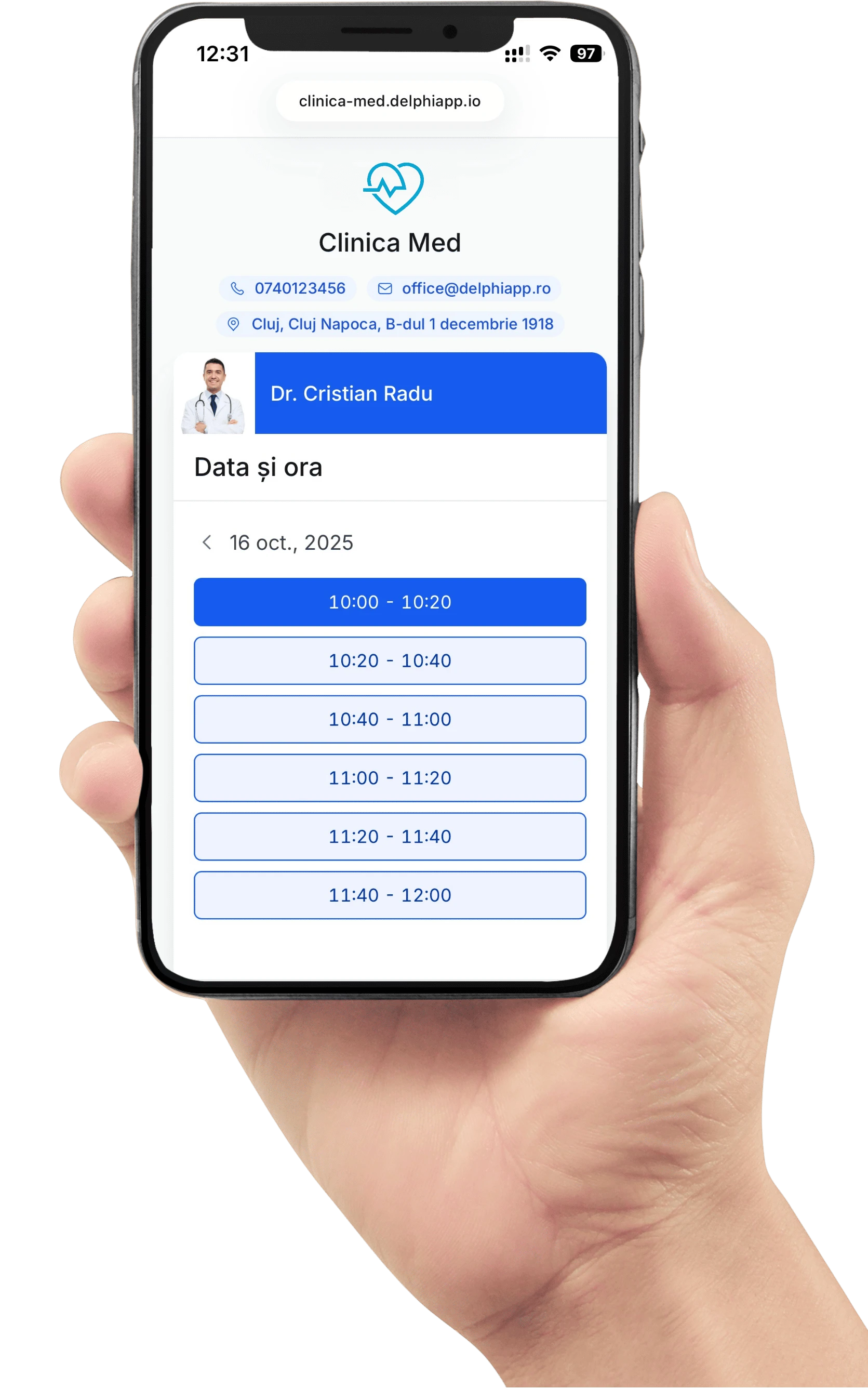
Cartea de vizită clasică are telefon, email, adresă. Cu un cod QR adăugat, pacientul scanează cu telefonul și ajunge direct pe pagina ta de programare — fără să salveze numărul, fără să sune, fără fricțiune.

Carte de vizită cu cod QR personalizat

Pacienții scanează codul și ajung direct la pagina ta de programări online.

Carte de vizită cu cod QR
Vezi experiența pacientului

Ideea e simplă: fiecare medic din clinică primește cărți de vizită cu propriul cod QR, care duce la link-ul lui individual de programare. Pacientul primește cartea de vizită la consultație, la o conferință sau prin intermediul unui alt medic — și se poate programa direct, fără să sune.

Unde le distribui

📚 Surse și referințe

Studii citate
Resurse utile
← Toate articolele