Încearcă gratuit
Funcționalități Cum funcționează Prețuri Ghid Oferte Blog Calculator Încearcă gratuit
📖 Documentație

Ghid de utilizare Delphi

Răspunsuri rapide la cele mai frecvente întrebări despre platforma Delphi.

Primii pași Parcurge acești pași pentru a configura Delphi de la zero. Apasă pe orice pas pentru detalii.
🔐
Înregistrare și autentificare Creează contul, autentifică-te și accesează platforma.
1Accesează www.delphiapp.io/register și completează formularul de înregistrare.
2Verifică-ți emailul și activează contul prin linkul primit.
3Completează detaliile clinicii sau cabinetului (nume, adresă, specialitate).
4La înregistrare primești automat un subdomeniu personalizat cu terminația .delphiapp.io. Adresa completă este trimisă pe emailul înregistrat.
5Accesează platforma direct prin subdomeniu.delphiapp.io (ex: clinica-med.delphiapp.io).
1Accesează subdomeniul tău personal: numeClinica.delphiapp.io. Adresa exactă a fost trimisă pe email la înregistrare.
2Introdu emailul și parola cu care te-ai înregistrat.
3Apasă „Autentifică-te".
💡 Nu știi subdomeniul? Caută emailul de confirmare primit de la Delphi la înregistrare — acolo găsești linkul complet al platformei tale.
🔑 Ai uitat parola? Pe pagina de login, apasă „Am uitat parola" și introdu adresa de email. Vei primi un link de resetare în câteva minute.
📅
Servicii și Programări Adaugă servicii, gestionează programările și acceptă rezervări online.
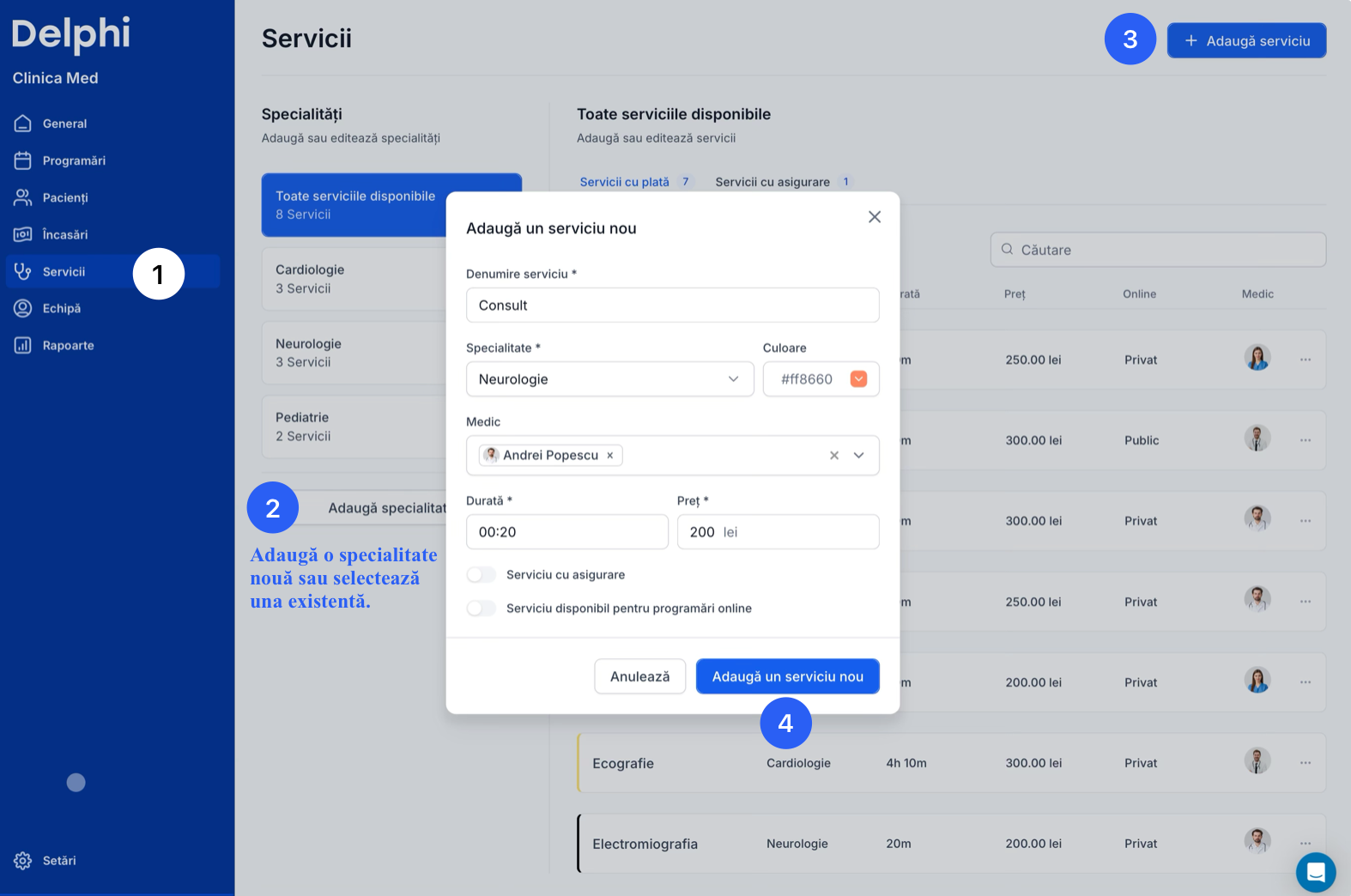
Cum adaug specialități și servicii noi
1Accesează secțiunea „Servicii" din meniul lateral.
2Selectează „Adaugă specialitate nouă" sau alege una existentă.
3Apasă pe „Adaugă serviciu".
4Completează detaliile: denumirea, specialitatea, medicul, durata și prețul, apoi apasă „Adaugă serviciu nou".
⚙️ Opțional:
• Dacă serviciul este acoperit de asigurare, activează „Serviciu cu asigurare".
• Dacă vrei ca pacienții să se poată programa online, bifează „Serviciu disponibil pentru programări online".
💡 Poți crea un serviciu și fără a asocia medici. Programul se configurează din Servicii > Editează serviciu > Programul de lucru.
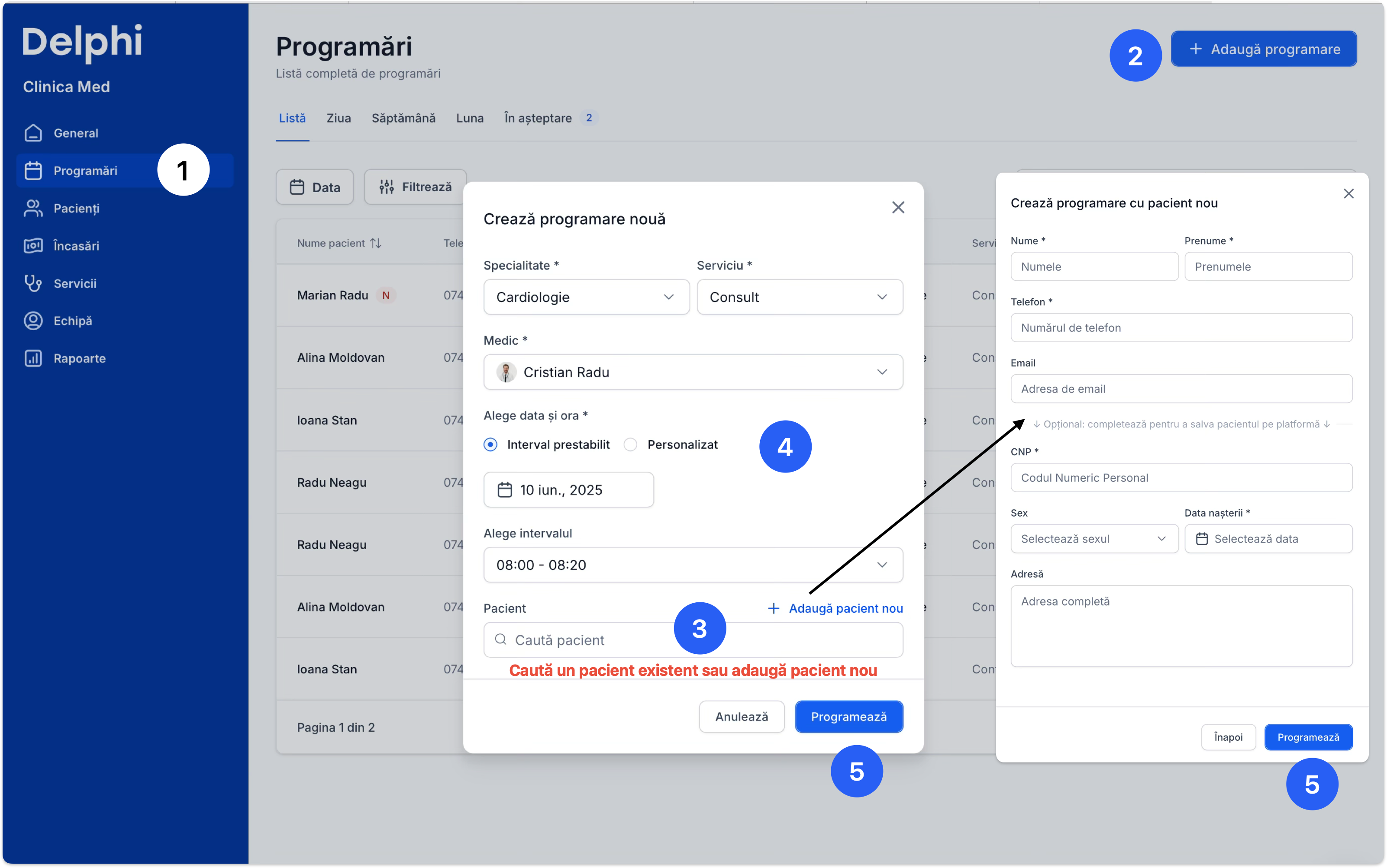
Cum adaug o programare
1Accesează secțiunea „Programări" din meniul lateral.
2Apasă pe „+ Adaugă programare".
3Alege specialitatea, serviciul, medicul și un interval prestabilit sau personalizat.
4Caută pacientul sau adaugă unul nou.
5Apasă „Programează".
💡 Programul pentru serviciile fără medic poate fi editat din secțiunea Servicii > Editează serviciu > Programul de lucru.
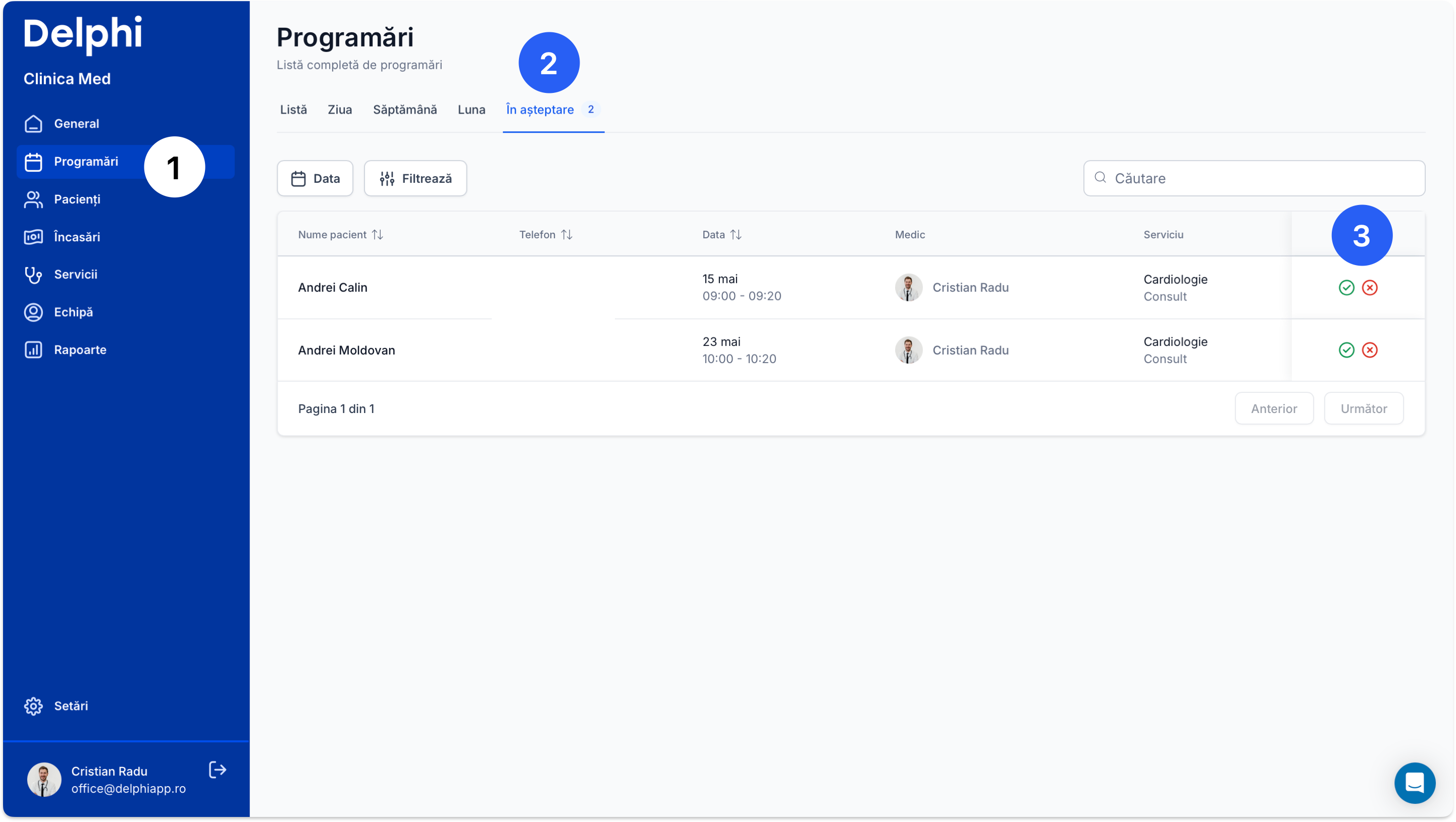
Cum accept o programare online
1Accesează secțiunea „Programări" din meniul lateral.
2Deschide tabul „În așteptare".
3În dreptul programării dorite, apasă pictograma cu bifă verde.
💡 Programările online pot fi acceptate automat din Setări > Programări online.
🌐
Vizibilitate online Linkuri de programare pentru clinică și medici, cod QR personalizat.

Delphi generează automat linkuri de programare online pe care le poți distribui pacienților prin orice canal — fără nicio configurare tehnică. Există două tipuri de linkuri:

🏢
Link general al clinicii
Afișează toți medicii și serviciile disponibile. Ideal pentru site-ul clinicii sau pagina de Facebook.
👨‍⚕️
Link personalizat per medic
Duce direct la pagina de programare a unui anumit medic. Ideal pentru cărți de vizită sau Instagram personal.

Odată obținut linkul, îl poți distribui direct sau genera un cod QR pentru materiale tipărite.
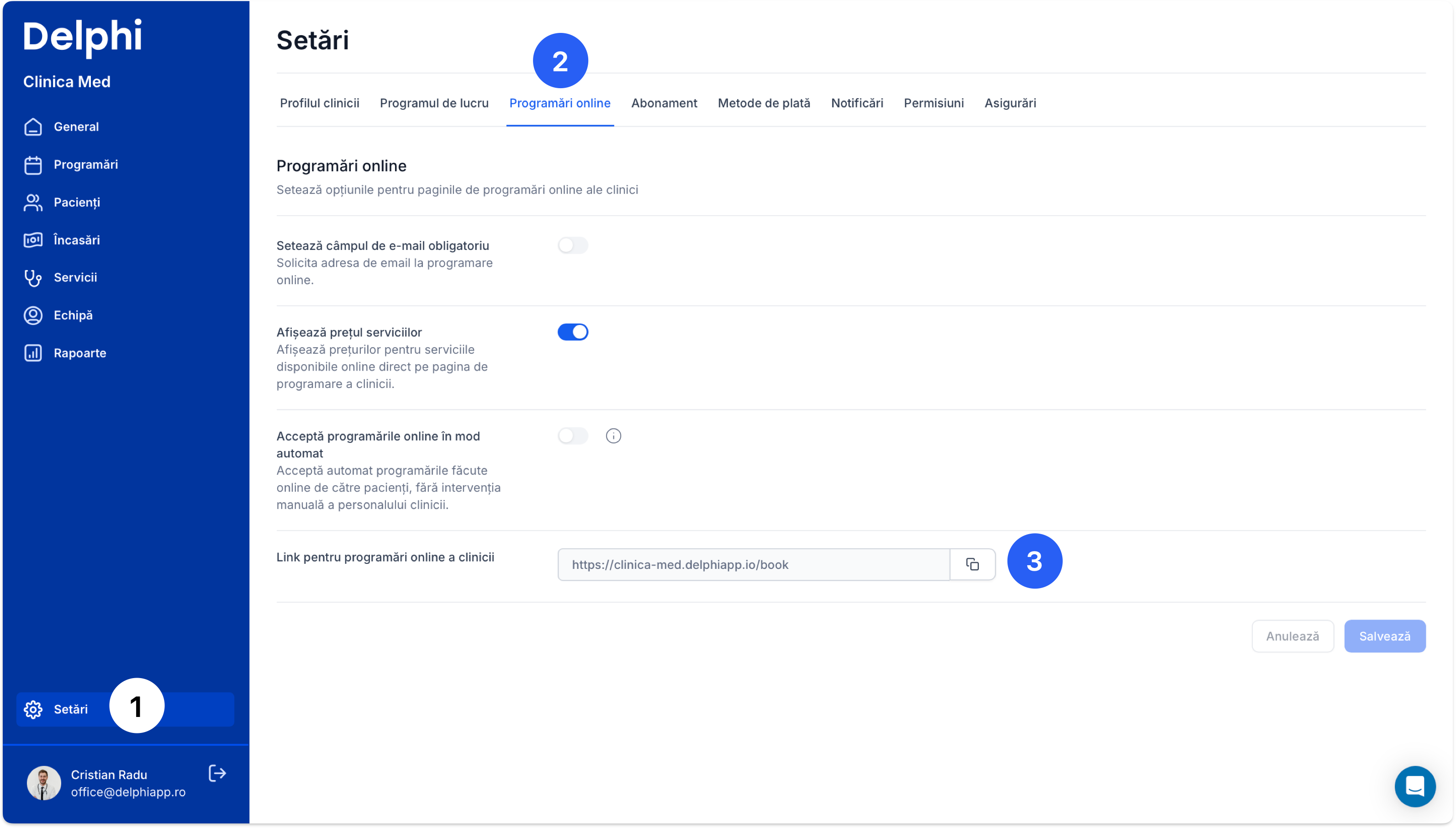
Link programare online clinică
1Intră în „Setări".
2Deschide tabul „Programări online".
3Configurează opțiunile dacă este necesar: email obligatoriu, afișarea prețurilor, acceptare automată.
4Copiază linkul clinicii din această secțiune și distribuie-l pacienților.
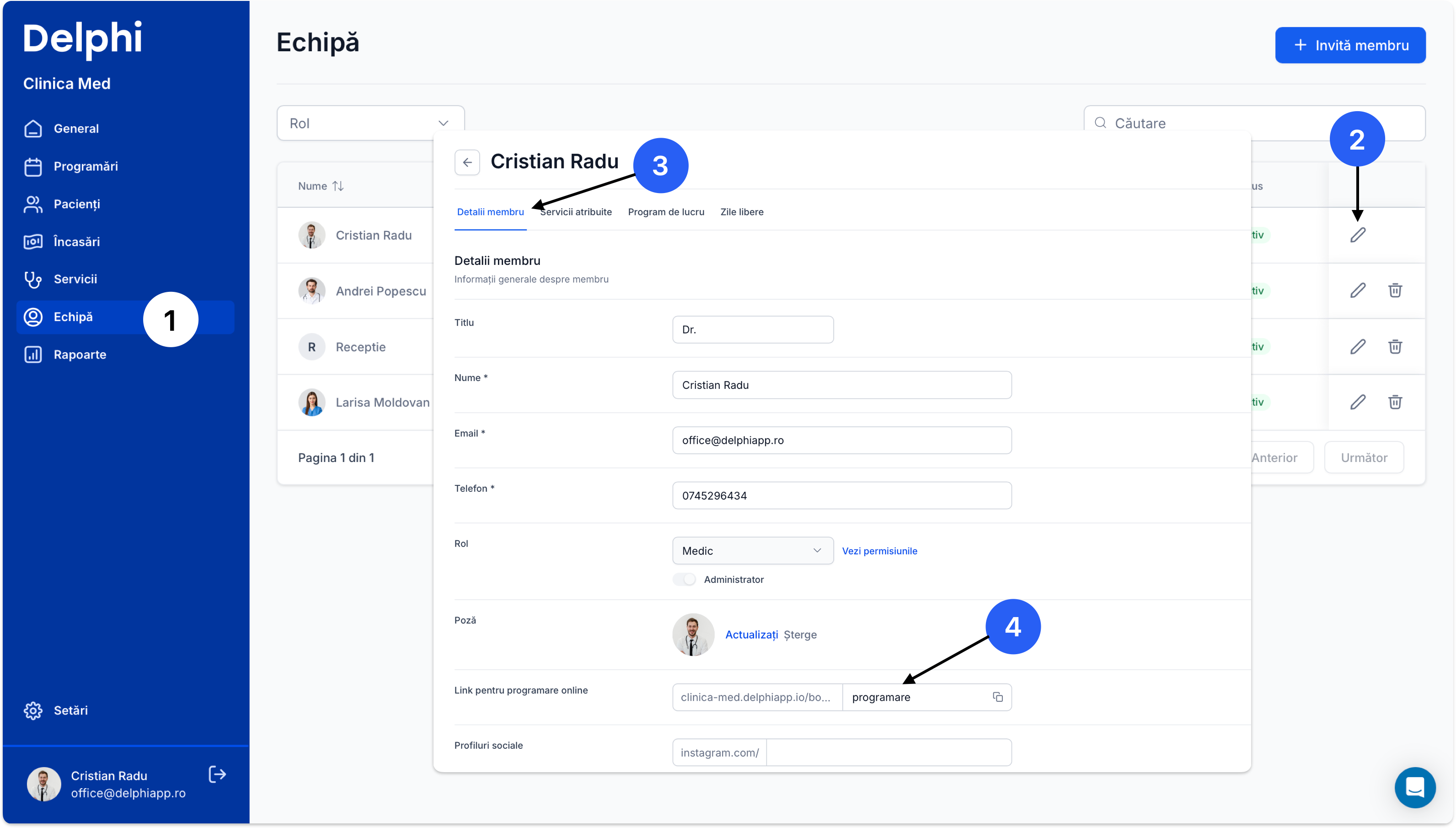
Link programare online medic
1Accesează secțiunea „Echipă" din meniul lateral.
2Apasă pe iconița de editare din dreptul numelui medicului.
3Deschide tabul „Detalii membru".
4Copiază linkul de programare online personalizat pentru acel medic.

Odată obținut linkul de programare (al clinicii sau al unui medic), îl poți distribui prin mai multe canale:

Facebook
Setează linkul ca buton „Rezervă acum" pe pagina clinicii sau cabinetului. Oricine vizitează pagina se poate programa direct, cu un singur click.
Instagram
Adaugă linkul în bio-ul profilului. Menționează în postări și stories: „Programează-te direct din bio!"
Recepție
Tipărește codul QR și pune-l la recepție, în sala de așteptare sau pe ușă. Pacienții scanează și se programează instant.
Cărți de vizită
Adaugă codul QR pe cărțile de vizită ale medicilor — fiecare medic cu propriul cod QR. Pacienții scanează și ajung direct la programare.
Exemplu carte de vizită cu cod QR

Fiecare medic poate avea propria carte de vizită cu cod QR care duce direct la pagina sa de programări online.

Carte de vizită cu cod QR - exemplu Delphi
💡 Codul QR funcționează atât pe iPhone, cât și pe Android — pacienții îl scanează direct din camera foto, fără aplicație specială.

Lipește mai jos linkul de programare (al clinicii sau al unui medic) și generează instant un cod QR gata de tipărit — pentru recepție, avizier sau alte materiale promoționale.
👤
Pacienți și Documente Înregistrează pacienți, gestionează fișele și adaugă scrisori medicale.
Cum înregistrez un pacient nou

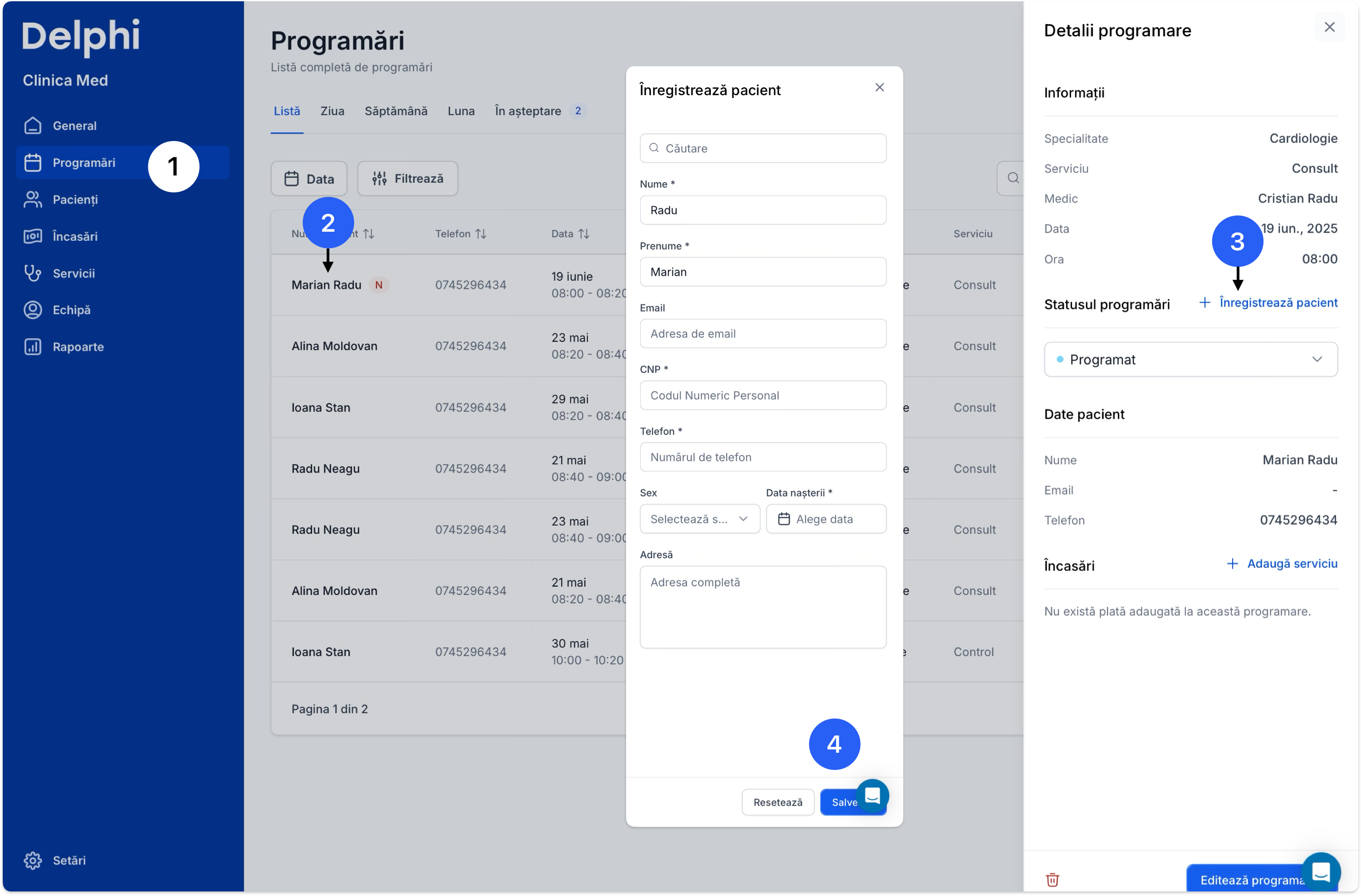
Pacienții adăugați doar cu nume, prenume și număr de telefon — inclusiv cei din programările online, marcați cu litera „N" — pot fi înregistrați complet prin adăugarea datei nașterii și a CNP-ului.

Odată înregistrat complet, pacientul apare în lista de pacienți, iar clinica poate adăuga scrisori medicale, urmări istoricul programărilor și înregistra plățile.

1Accesează secțiunea „Programări" din meniul lateral.
2În lista de programări, apasă pe numele pacientului.
3În panoul din dreapta, apasă „+ Înregistrează pacient".
4Caută un pacient existent sau completează datele și salvează.

Dacă nu dorești să completezi CNP-ul, poți folosi în locul acestuia un număr unic aleatoriu.
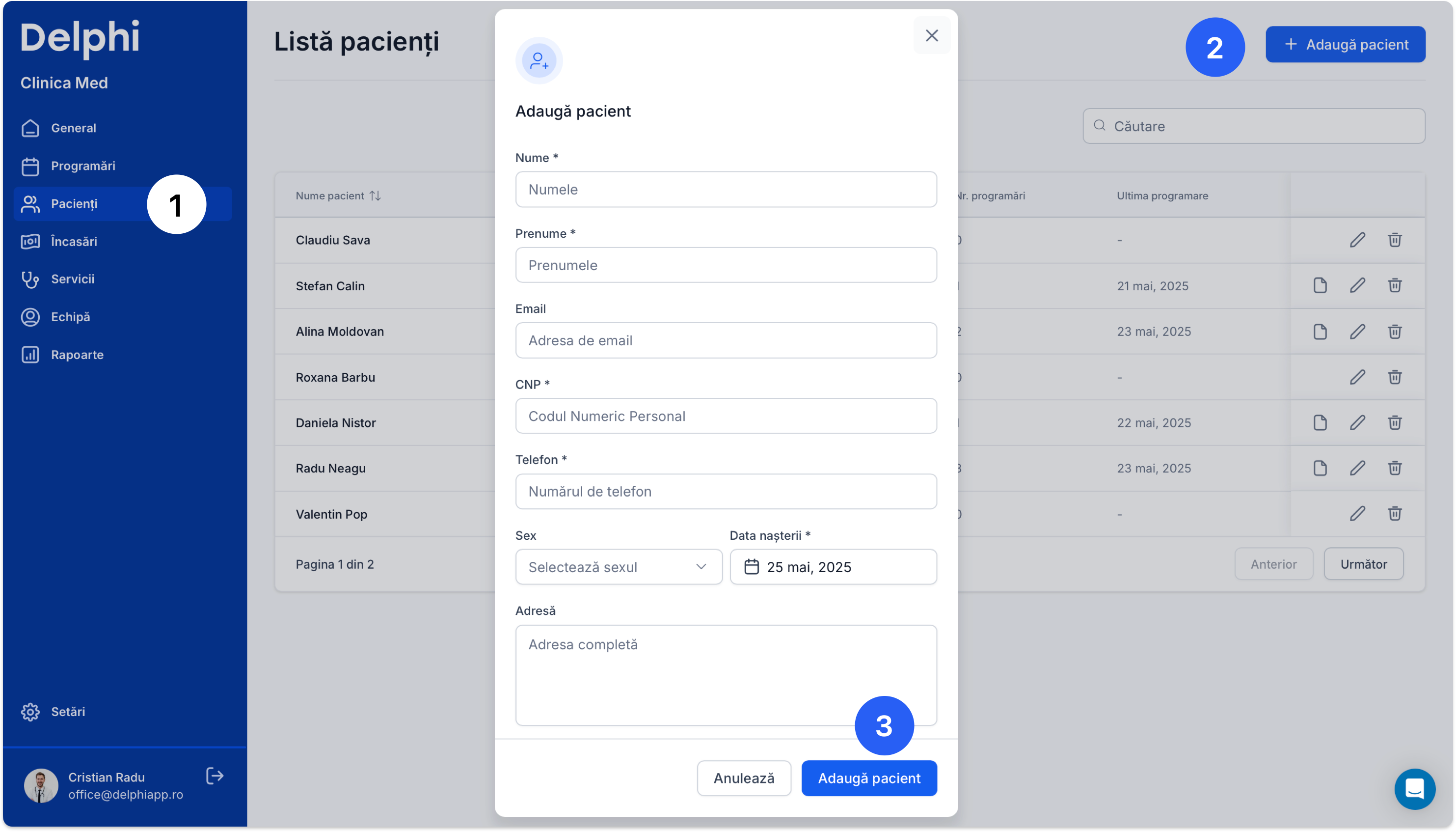
Cum adaug un pacient nou din lista pacienți
1Accesează secțiunea „Pacienți" din meniul lateral.
2Apasă „+ Adaugă pacient".
3Completează datele pacientului și salvează.

Dacă nu dorești să completezi CNP-ul, poți folosi în locul acestuia un număr unic aleatoriu.
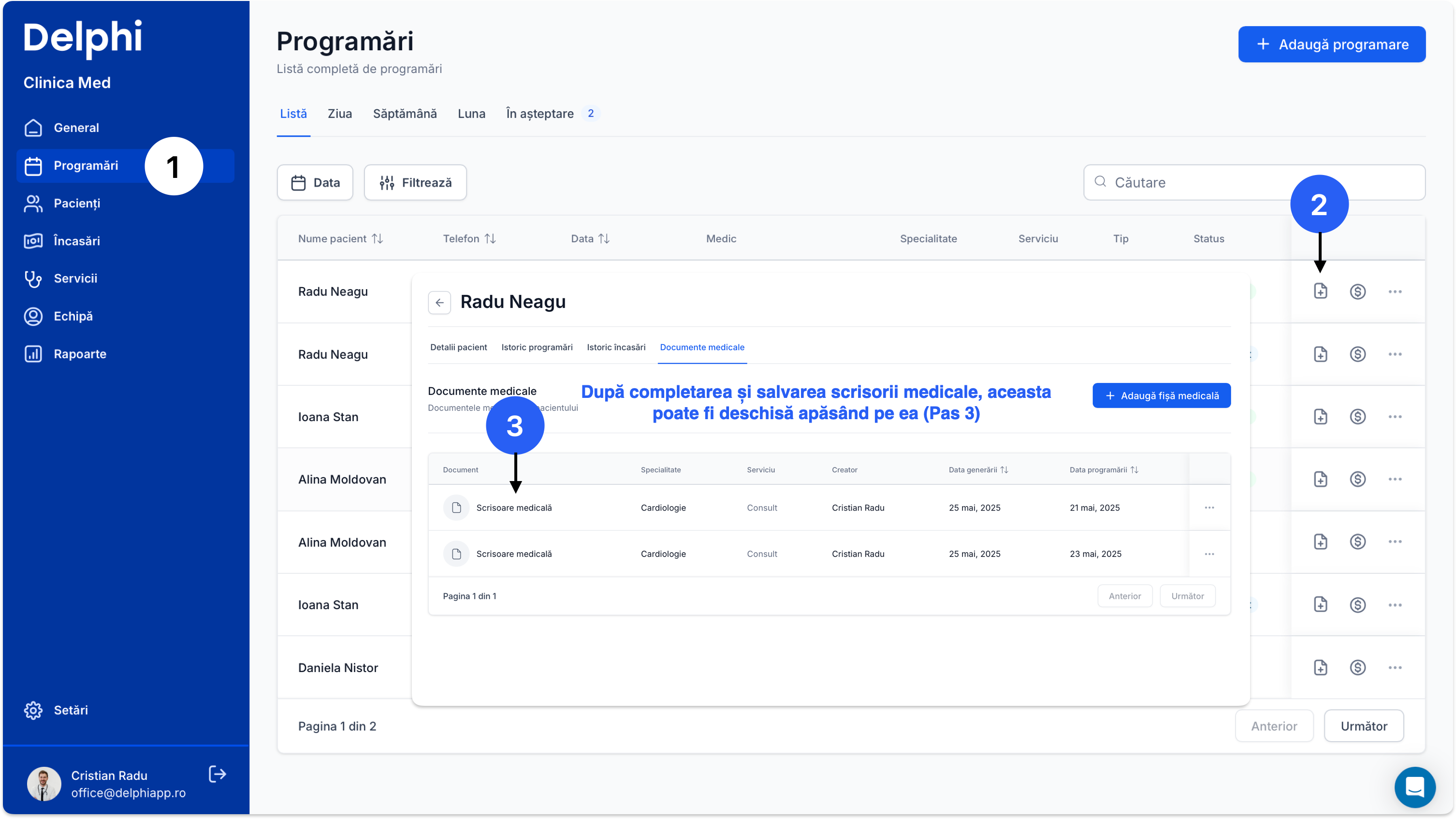
Cum adaug o scrisoare medicală
1Accesează secțiunea „Programări" din meniul lateral.
2Apasă pe iconița de fișier din dreptul programării.
3Completează și salvează scrisoarea medicală.
💡 Scrisoarea poate fi vizualizată și imprimată după salvare. Disponibilă doar pentru pacienții înregistrați — vezi „Cum înregistrez un pacient nou?"
👥
Echipă Invită membri, setează servicii, program de lucru și concedii.
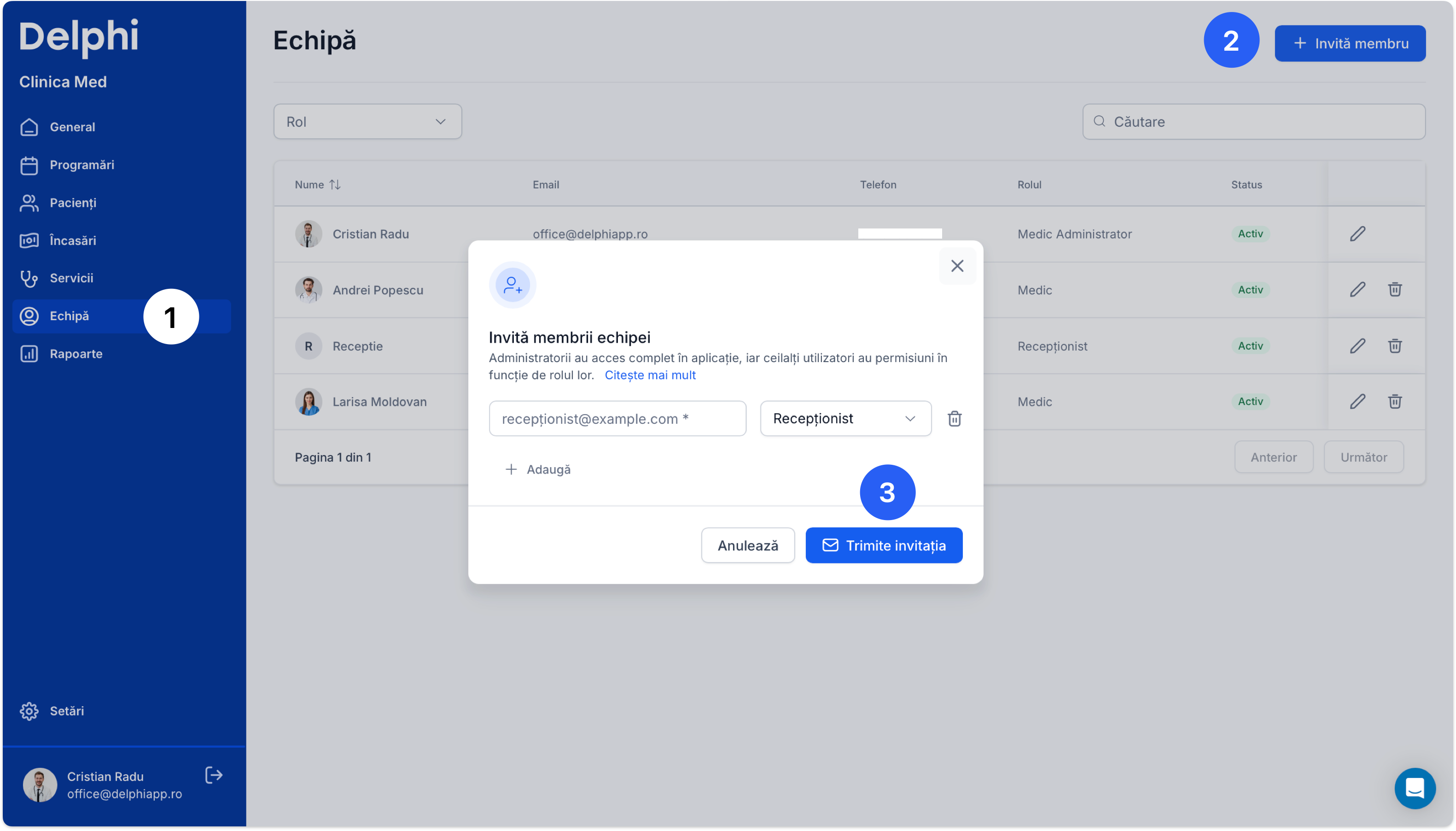
Cum adaug membrii noi în echipă
1Accesează secțiunea „Echipă" din meniul lateral.
2Apasă „+ Invită membru".
3Introdu adresa de email și rolul (de exemplu: Recepționist).
4Trimite invitația.
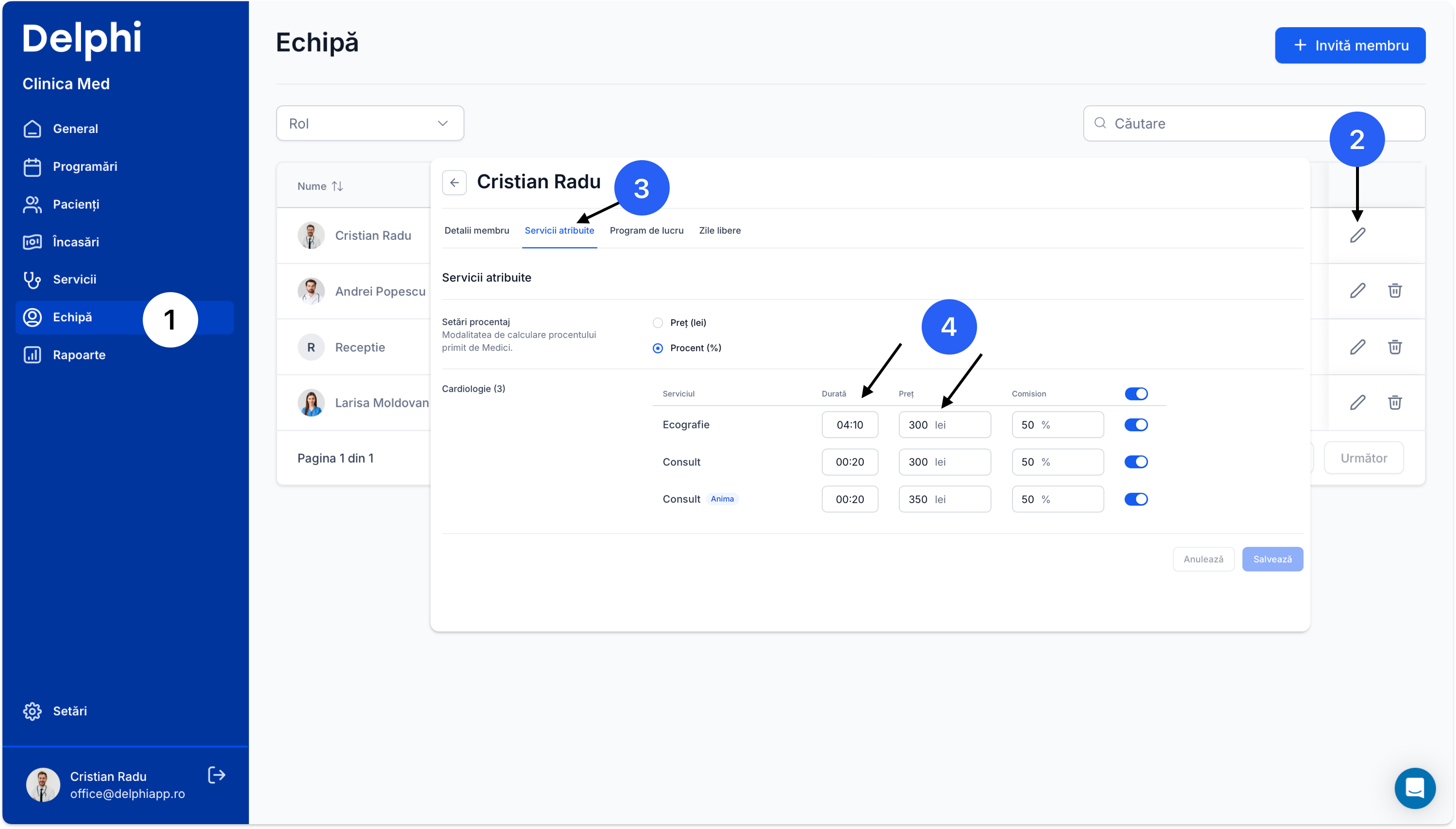
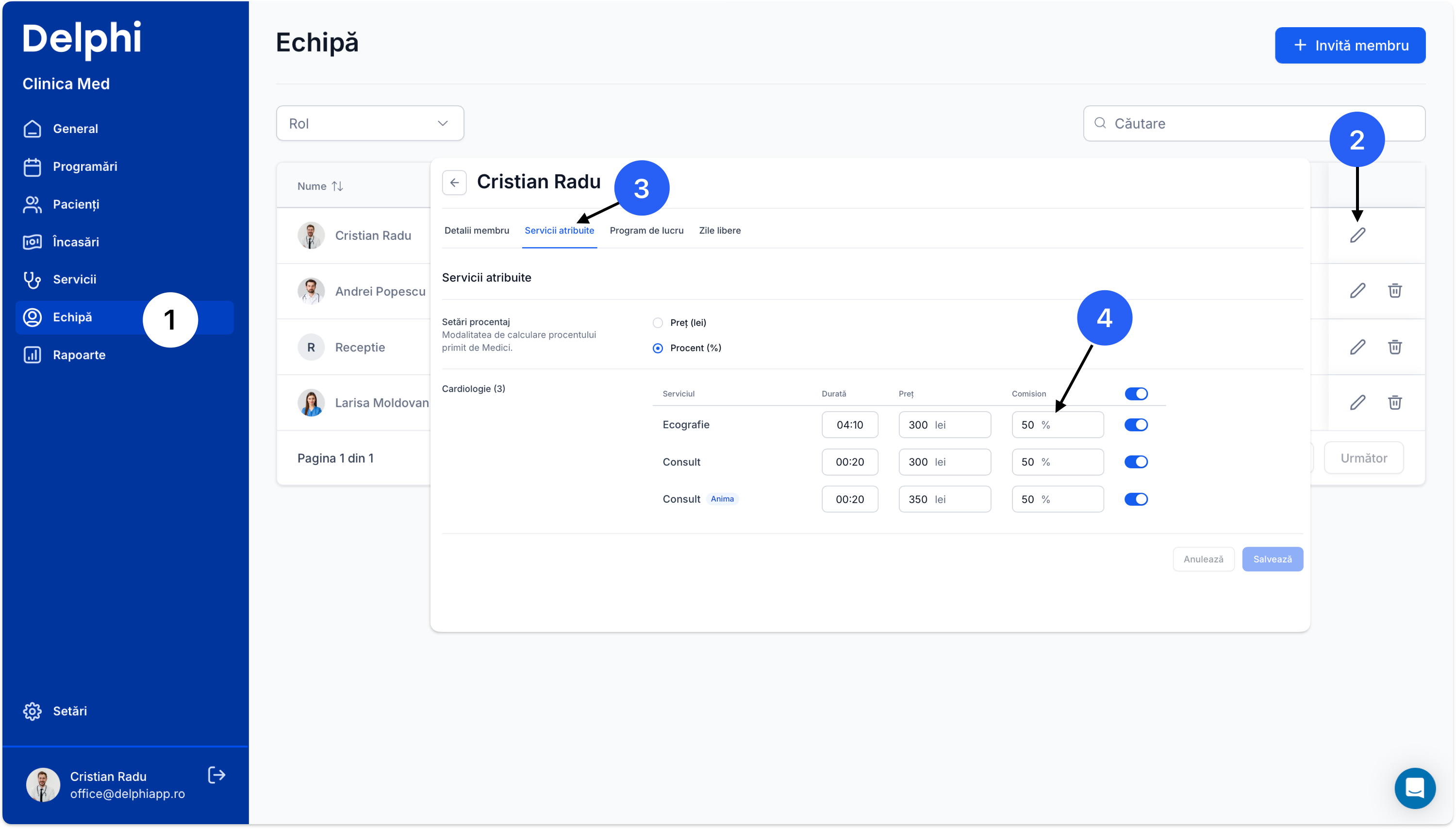
Cum modific prețul sau durata unui serviciu
1Accesează secțiunea „Echipă" din meniul lateral.
2Apasă pe iconița de editare din dreptul numelui medicului.
3Deschide tabul „Servicii atribuite".
4Actualizează informațiile și salvează.
Cum adaug un comision pentru medici
1Accesează secțiunea „Echipă" din meniul lateral.
2Apasă pe iconița de editare din dreptul numelui medicului.
3Deschide tabul „Servicii atribuite".
4Adaugă procentele și salvează.
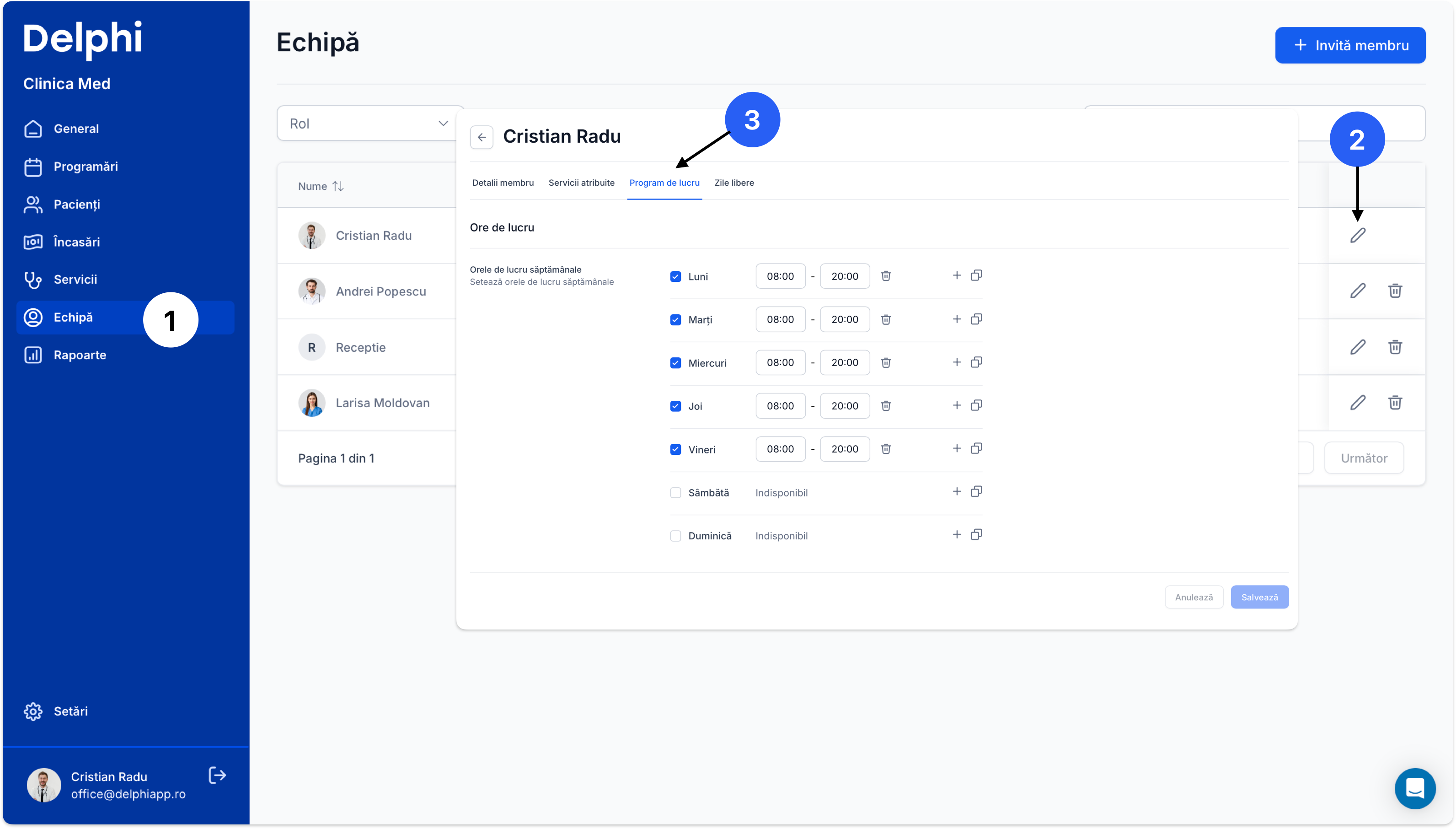
Cum schimb programul de lucru pentru medici
1Accesează secțiunea „Echipă" din meniul lateral.
2Apasă pe iconița de editare din dreptul numelui medicului.
3Deschide tabul „Program de lucru".
4Modifică orele și salvează.
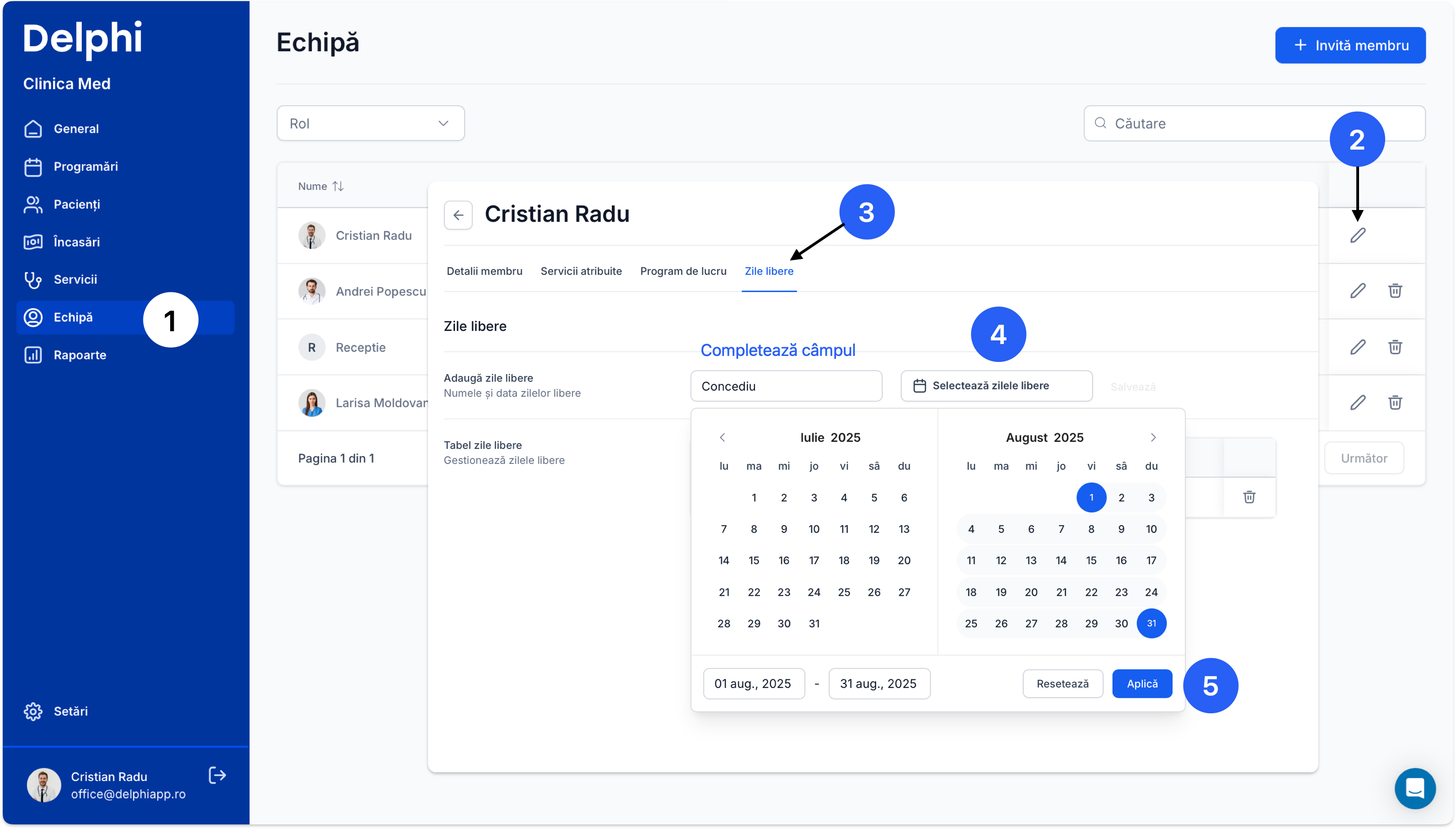
Cum adaug concedii pentru medici
1Accesează secțiunea „Echipă" din meniul lateral.
2Apasă pe iconița de editare din dreptul numelui medicului.
3Deschide tabul „Zile libere".
4Selectează perioada concediului folosind calendarul și apasă „Aplică".
5Apasă „Salvează".
💰
Încasări Înregistrează plățile asociate programărilor.
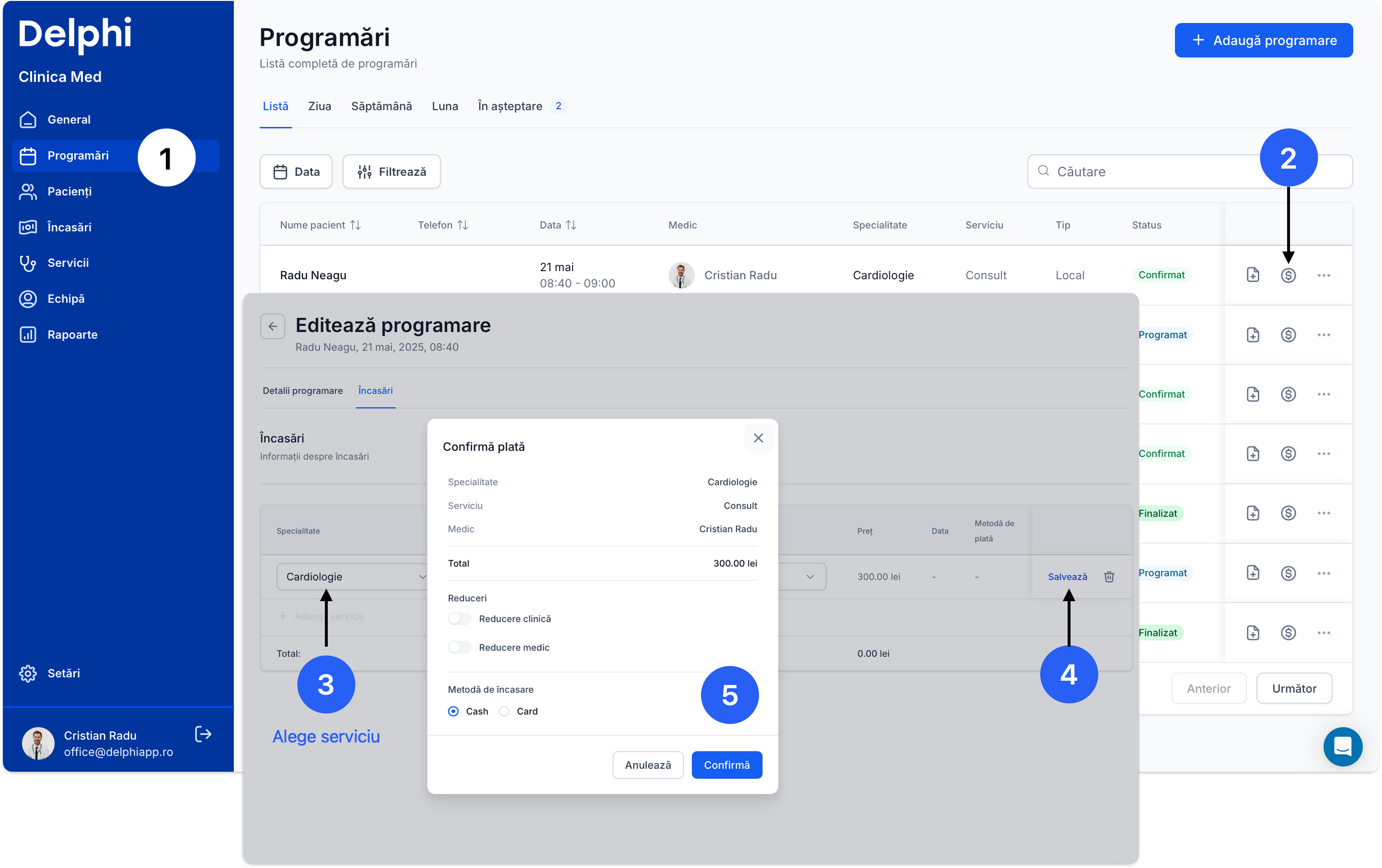
Cum înregistrez o încasare
1Accesează secțiunea „Programări" din meniul lateral.
2Apasă pe iconița ($) din dreptul programării.
3Selectează specialitatea și serviciul, apoi salvează.
4Apasă „Confirmă" pentru a înregistra plata.
⚙️
Setări Profilul clinicii, abonament, notificări, permisiuni și asigurări.
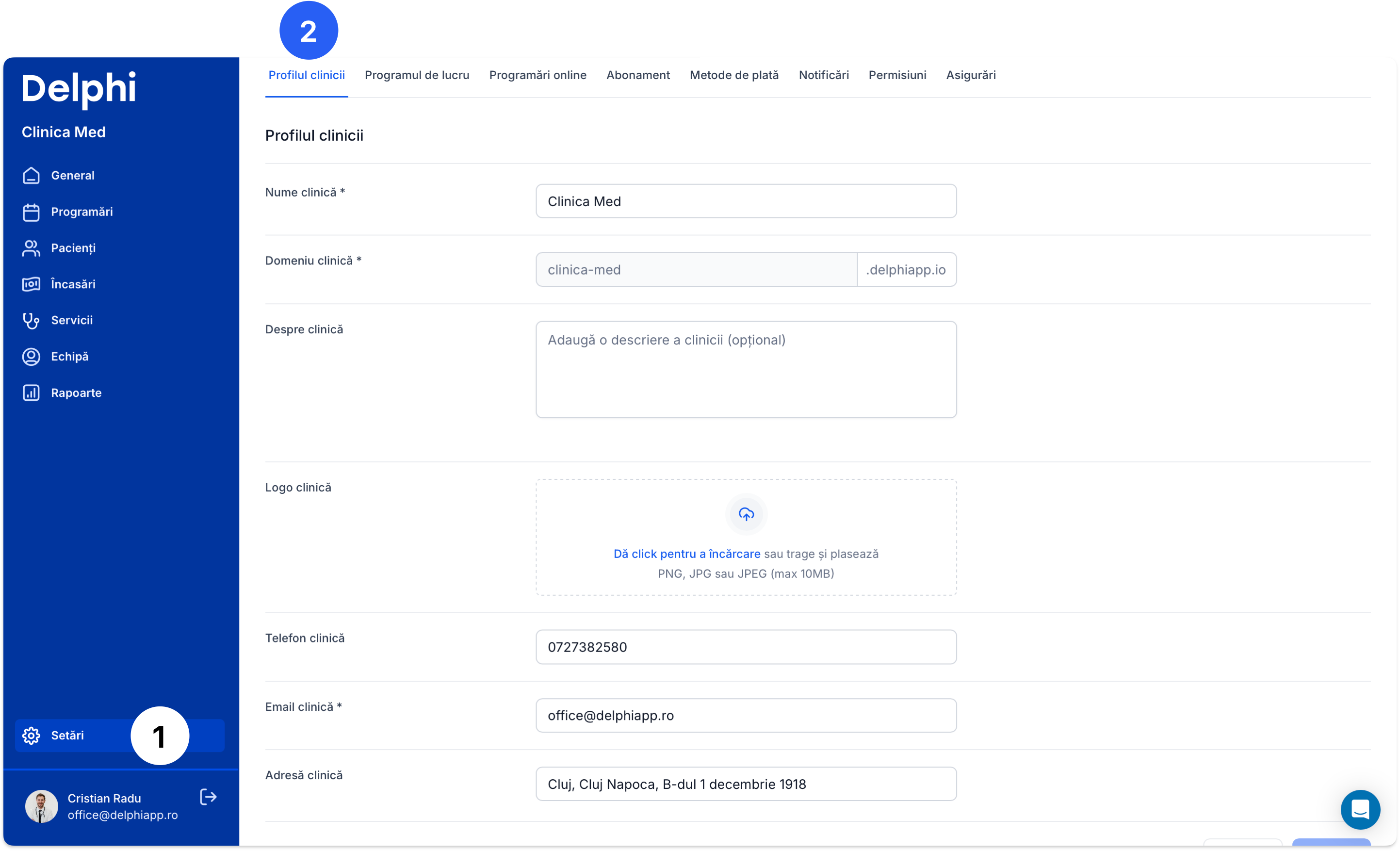
Cum schimb detaliile clinicii
1Intră în „Setări".
2Deschide tabul „Profilul clinicii".
3Actualizează informațiile dorite și salvează.
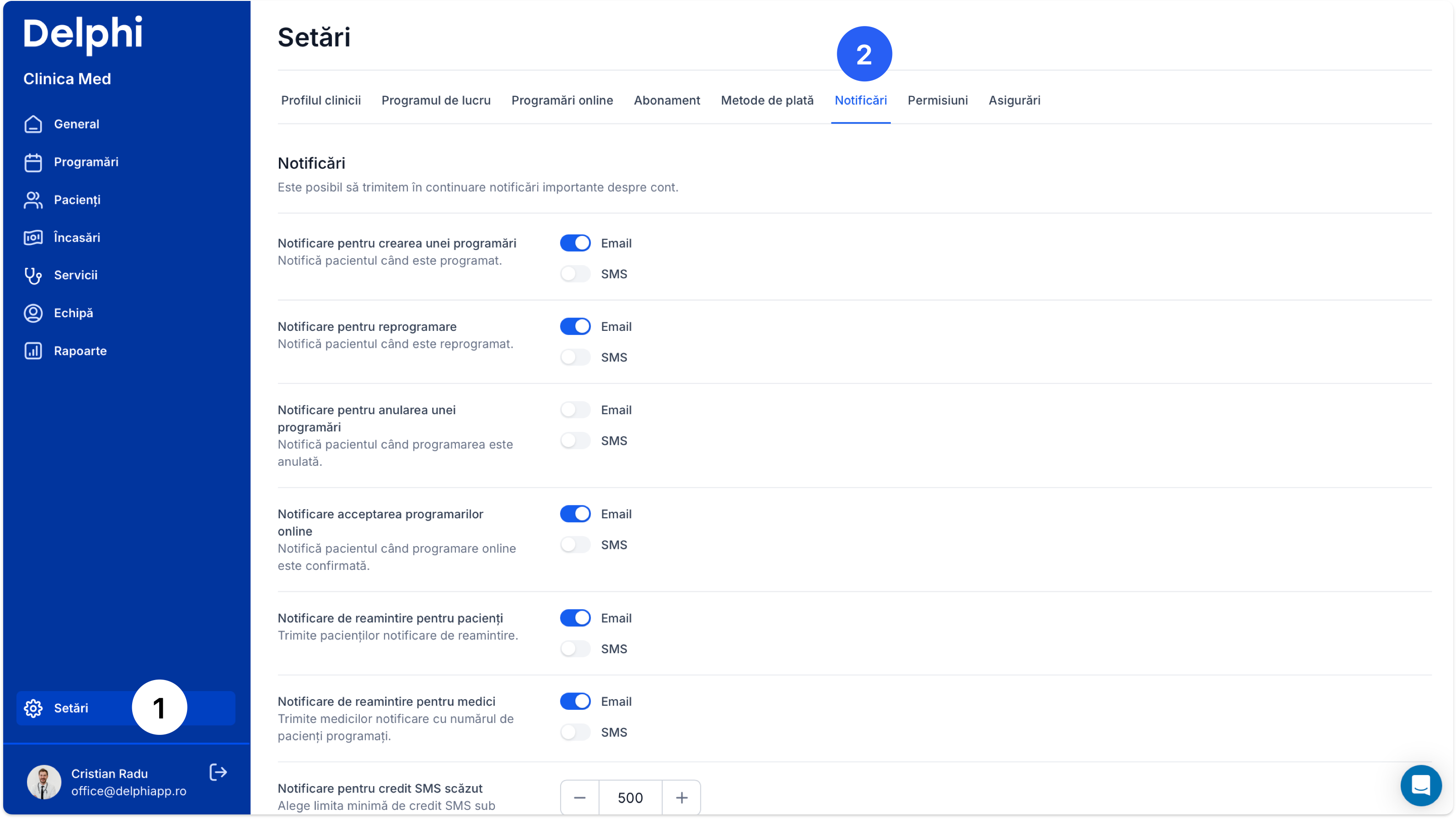
Cum setez notificările
1Intră în „Setări".
2Deschide tabul „Notificări".
3Configurează alertele pentru email și SMS — creare, reprogramare, anulare și memento-uri pentru pacienți și medici.
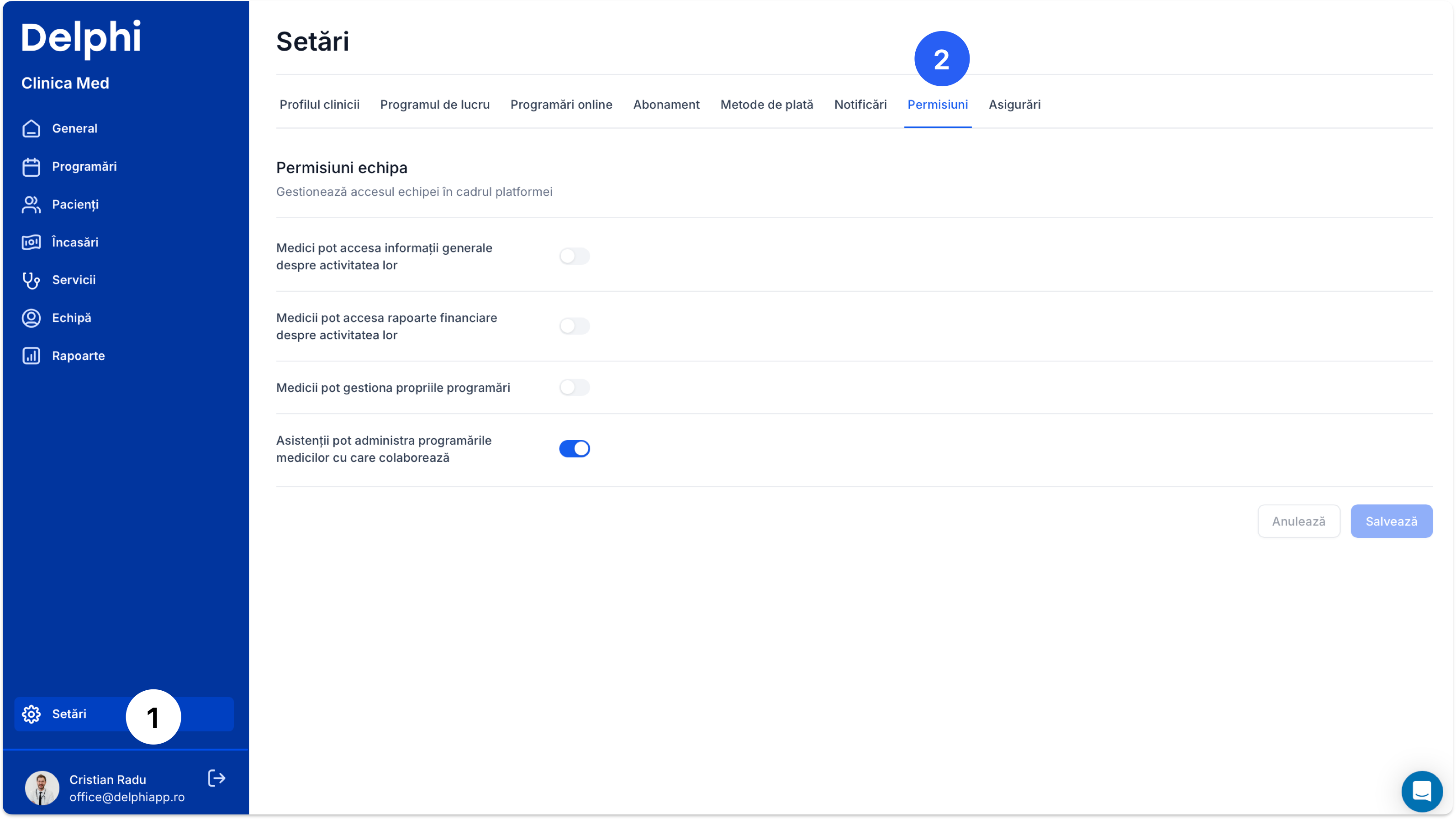
Cum setez permisiunile echipei
1Intră în „Setări".
2Deschide tabul „Permisiuni".
3Stabilește drepturile de acces pentru medici și asistenți, în funcție de roluri.
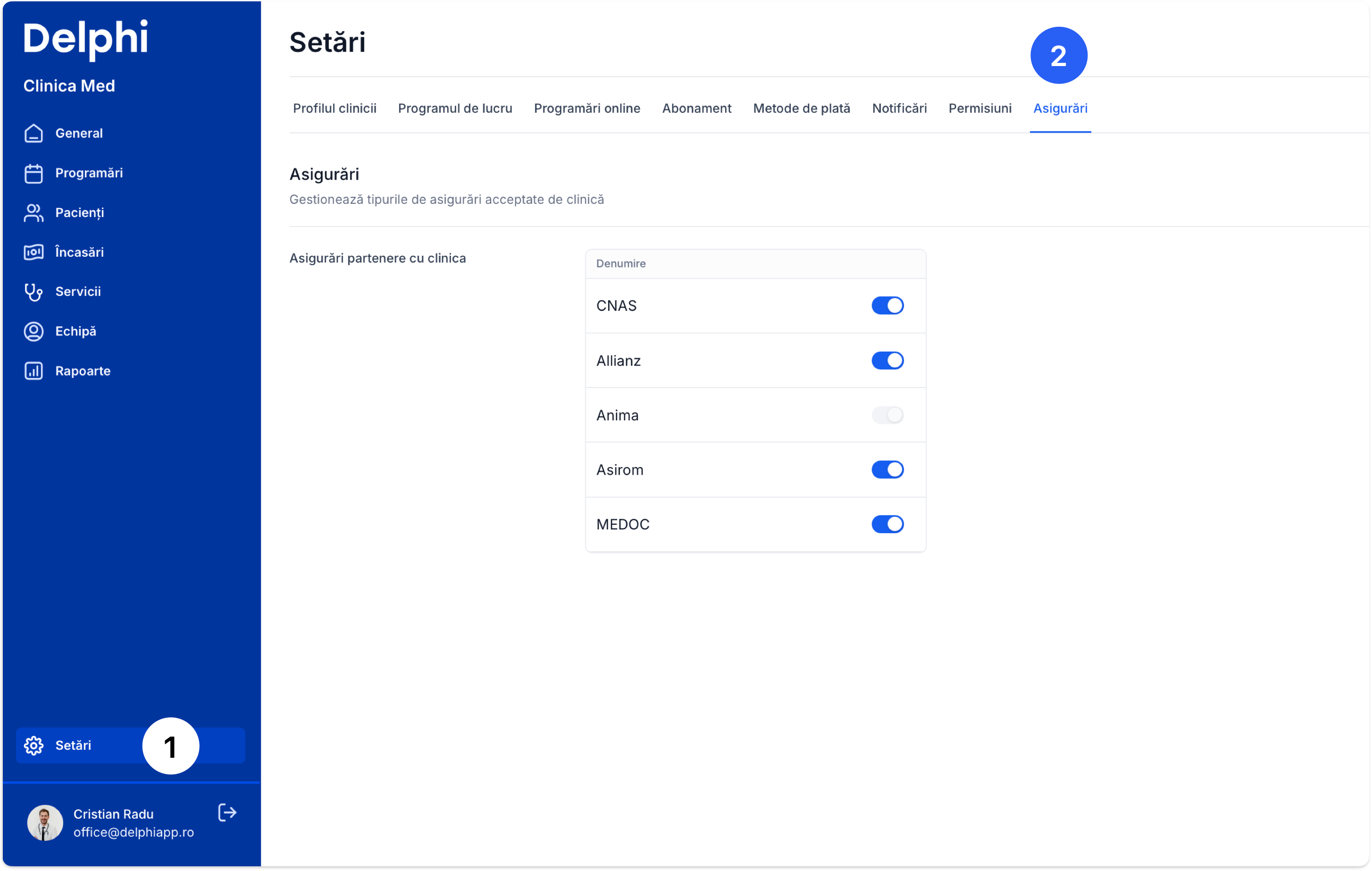
Cum selectez asigurătorii disponibili
1Intră în „Setări".
2Deschide tabul „Asigurări".
3Dacă lipsește un asigurător din listă, contactează-ne la contact@delphiapp.ro și îl adăugăm pentru tine.
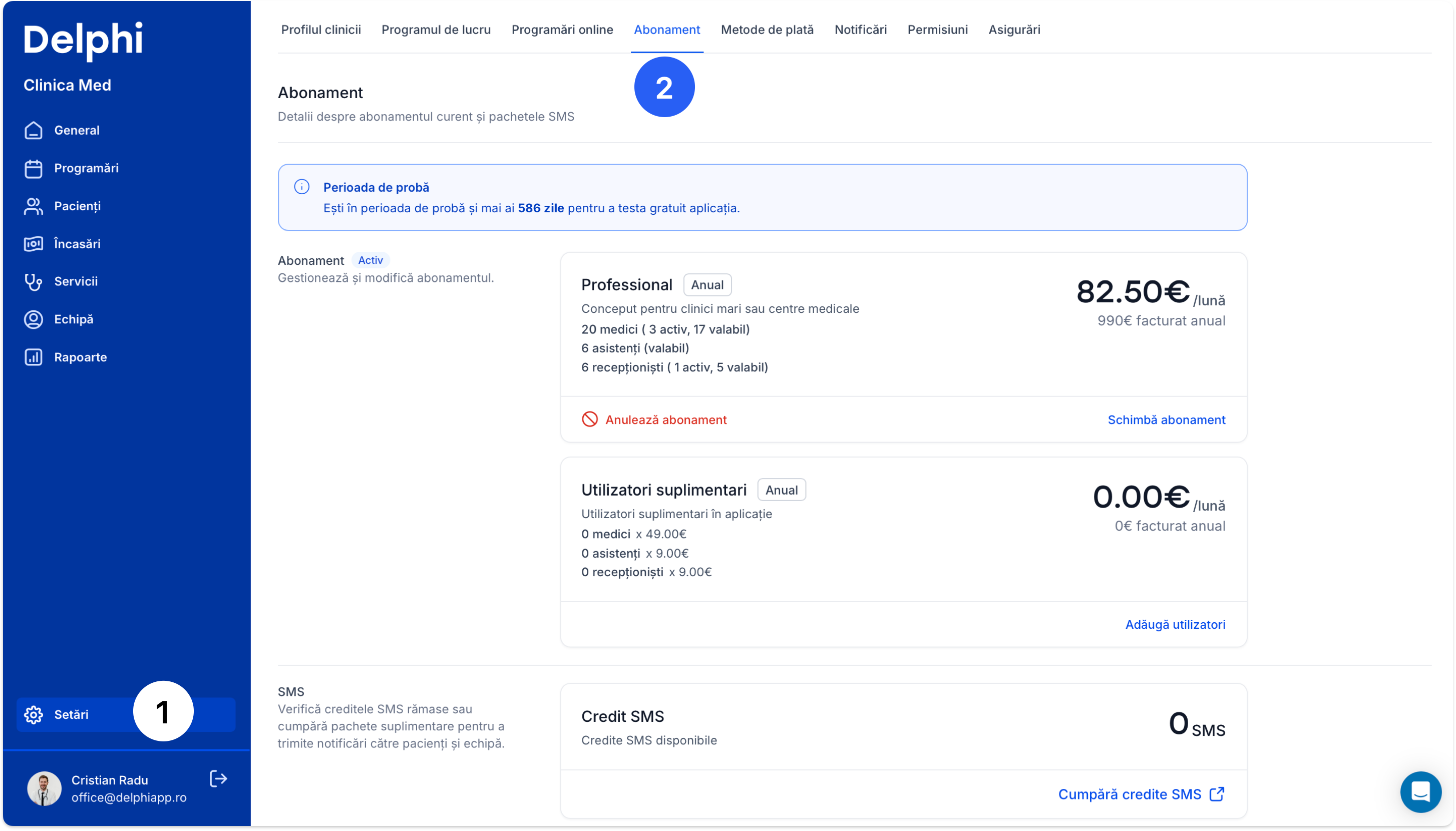
Cum schimb abonamentul și cumpăr pachete SMS
1Intră în „Setări".
2Deschide tabul „Abonament".
3Vezi detaliile abonamentului curent și opțiunile de modificare.
4Pentru SMS-uri, mergi în tabul „SMS" și apasă „Cumpără credite SMS".

Delphi oferă 3 abonamente, cu plată lunară sau anuală (cu 2 luni gratuite la plata anuală):

1Basic — 19 €/lună (sau 15,83 €/lună, facturat anual). Ideal pentru cabinete medicale individuale. Include: 1 medic, 1 recepționist, 1 asistent, programări online, generare documente medicale, rapoarte financiare, notificări email și SMS, asistență prin chat sau email.
2Standard — 49 €/lună (sau 40,83 €/lună, facturat anual). Potrivit pentru clinici de dimensiuni medii. Include: 5 medici, 3 recepționiști, 3 asistenți + toate funcționalitățile din Basic.
3Professional — 99 €/lună (sau 82,50 €/lună, facturat anual). Conceput pentru clinici mari sau centre medicale. Include: 20 medici, 6 recepționiști, 6 asistenți + toate funcționalitățile din Standard.
💡 Ofertă curentă: Primul an gratuit la orice abonament, fără obligații. Poți anula oricând, fără penalizări.